
Подключение интернет-провайдера к роутеру: настройка WAN, PPPoE, DHCP и статического IP, ошибки авторизации и получение IP-адреса без помощи специалистаПодключить интернет дома сегодня несложно, если понимать базовые принципы работы оборудования. Основным элементом домашней сети является роутер — именно он принимает сигнал от провайдера и распределяет его между устройствами. Чтобы соединение работало стабильно, важно правильно выполнить подключение и первоначальные настройки. Чаще всего пользователи получают интернет кабель от провайдера после заключения договора. В документах указаны данные для доступа: тип подключения, логин и пароль, иногда ip-адрес и dns сервер. Эти сведения потребуются, когда вы начнете настраивать роутер через веб-интерфейс. Настройки роутера позволяют подключить интернет провайдера как через кабель, так и создать беспроводную сеть wi-fi для ноутбука, смартфона или ПК. При этом важно учитывать модель оборудования, поскольку интерфейс и разделы меню могут отличаться. Например, у популярных моделей tp-link и d-link пункты меню называются по-разному, но общий принцип остается одинаковым.
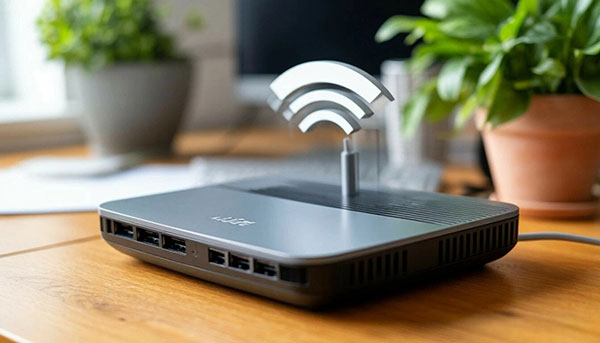
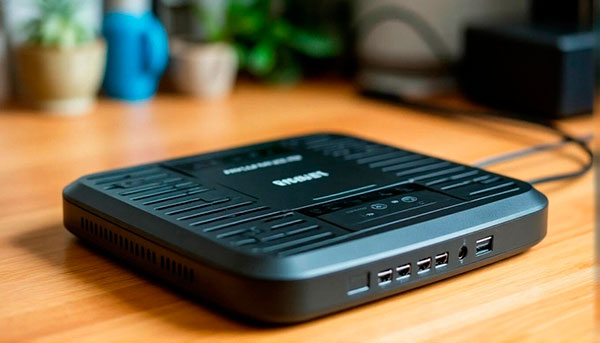
В этом материале мы кратко расскажем, что нужно знать перед тем, как подключить роутер к сети и приступить к конфигурации. Далее разберем, какие параметры нужно указать в панели управления, как открыть браузер, зайти в интерфейс по стандартному адресу и выполнить базовые настройки без помощи специалистов поддержки. Если действовать по шагам и внимательно проверять данные из договора с провайдером, настроить роутер можно самостоятельно за несколько минут. Главное — понимать последовательность действий и учитывать условия подключения конкретного провайдера. Если вы планируете подключить домашний интернет в Москве, заранее уточните у провайдера тип подключения и необходимые настройки для вашего роутера. Проверка физического подключения роутера к линии провайдера и индикаторов сетиПеред тем, как переходить в настройки и пытаться подключить интернет провайдера через веб-интерфейс, важно убедиться, что оборудование подключено физически правильно. Большинство проблем на первом этапе связано именно с кабелями, портами и питанием роутера. Проверка подключения кабеля от провайдераСначала найдите интернет кабель, который приходит от провайдера в квартиру или частный дом. Как правило, он подключается в разъем WAN на задней панели роутера. Этот порт часто выделен другим цвета и подписан как WAN или Internet.
Если интернет подключается через кабель напрямую к компьютеру и работает, а через роутер нет, проблема может быть именно в неправильном подключении или неисправном разъеме. Проверка подключения к электропитаниюСледующий шаг — питание устройства. Роутер должен быть подключен в розетку через адаптер питания, который идет в комплекте. Проверьте, что:
После включения подождите 1–2 минуты, пока система загрузки завершится. В этот момент индикаторы на панели начнут загораться или мигать. Анализ индикаторов на корпусе роутераНа корпусе роутера расположены индикаторы, которые помогают определить состояние соединения. Обычно есть лампы питания, WAN, LAN и беспроводной сети Wi-Fi. Индикатор Что означает Power Горит постоянно — устройство получает питание и работает стабильно. WAN Горит или мигает — есть соединение с линией провайдера. LAN Мигает при передаче данных между роутером и компьютером через кабель. Wi-Fi Активен — включена беспроводная сеть. Если индикатор WAN не горит, проверьте кабель от провайдера и сам порт. Если не светится питание — возможна неисправность адаптера или розетки. Иногда помогает перезагрузка: выключите роутер, подождите 30 секунд и включите снова. Дополнительные действия при отсутствии сигналаЕсли после проверки кабелей и индикаторов интернет по-прежнему не подключается, попробуйте:
Только после того как физическое подключение выполнено правильно и индикаторы подтверждают наличие сигнала, имеет смысл переходить к следующим этапам и выполнять настройки роутера для доступа к интернету через провайдера. Настройка типа подключения (PPPoE, DHCP, статический IP) в веб-интерфейсе роутераПосле того, как вы убедились, что физическое подключение выполнено правильно, можно переходить к этапу конфигурации. Именно здесь выполняются основные настройки, от которых зависит, будет ли роутер получать интернет от провайдера и раздавать его устройствам в сети.
Как зайти в веб-интерфейсПодключите компьютер или ноутбук к роутеру через кабель в LAN порт либо подключитесь к временной сети Wi-Fi. Далее откройте браузер и в адресной строке введите стандартный ip-адрес устройства. Чаще всего это 192.168.0.1 или 192.168.1.1 — точный адрес указан на наклейке на корпусе.
В этом разделе находятся основные настройки роутера, где нужно выбрать тип подключения, указанный в договоре с провайдером. Настройка PPPoEТип PPPoE используется многими интернет провайдерами. Если в договоре с провайдером написано, что применяется этот способ, выберите его в списке доступных вариантов.
После сохранения роутер подключается к серверу провайдера автоматически. Если данные введены правильно, соединение устанавливается в течение минуты. Настройка DHCP (автоматическое получение)DHCP — это автоматическое получение параметров. В этом режиме роутер получает ip-адрес и другие данные от провайдера без ручного ввода.
В большинстве случаев дополнительные настройки не требуются. Этот способ считается самым простым. Настройка статического IPЕсли провайдер выдал фиксированный ip-адрес, необходимо вручную задать параметры. Параметр Где взять IP-адрес Указан в договоре с провайдером Маска подсети Предоставляется провайдером Шлюз Указан в документах DNS Сообщается провайдером
Проверка соединенияПосле сохранения параметров перейдите на главную страницу интерфейса. Здесь отображается статус соединения. Если все сделано правильно, появится информация о подключении к интернету через выбранный тип. Если соединения нет, проверьте данные из договора с провайдером и повторно выполните настройки роутера. При необходимости можно обратиться в службу поддержки провайдера и уточнить параметры подключения. Что делать, если роутер не получает IP-адрес от провайдераОдна из частых ситуаций — роутер подключен, индикаторы горят, но в статусе отображается отсутствие IP. Это означает, что оборудование не получает параметры от провайдера. Причины могут быть как в настройках, так и на стороне провайдера. Проверка типа подключения и параметровВ первую очередь откройте браузер и зайдите в интерфейс управления. Проверьте, правильно ли выбран тип подключения. Он должен совпадать с тем, что указан в договоре с провайдером.
Неверные данные — самая распространенная причина отсутствия IP-адреса. Проверка привязки по MAC-адресуНекоторые интернет провайдеры СПб используют привязку к конкретному оборудованию. Если ранее интернет был подключен напрямую к компьютеру, провайдер мог зарегистрировать его сетевой адрес. В этом случае:
После этого роутер сможет получить IP автоматически. Перезагрузка линии и оборудованияИногда проблема связана с зависшей сессией на стороне провайдера. Выполните последовательность:
Такое обновление соединения часто помогает восстановить получение IP. Проверка кабеля и порта WANДаже если индикатор горит, кабель от провайдера может работать нестабильно. Проверьте:
Если напрямую интернет работает, а роутер не получает адрес, проблема скорее всего в его настройках или прошивке. Обращение к провайдеруЕсли все действия выполнены, а IP не появляется, свяжитесь со службой поддержки провайдера. Уточните:
Иногда получение IP блокируется из-за задолженности или смены условий тарифа. После уточнения информации и корректировки параметров роутер обычно подключается к интернету без дополнительных действий. Устранение ошибок авторизации и проблем с интернетом после подключенияДаже если роутер подключается к сети провайдера и получает IP, интернет может не работать из-за ошибок авторизации или неверных параметров. В таких случаях важно последовательно проверить настройки и исключить типичные причины.
Ошибка логина и пароля при PPPoEЕсли используется тип PPPoE, основная причина отсутствия доступа — неверно введенные данные. Роутер отправляет логин и пароль провайдера, но сервер отклоняет их.
Если данные утеряны, их можно узнать у провайдера через службу поддержки. Интернет есть, но сайты не открываютсяВ ситуации, когда соединение установлено, но страницы не загружаются, проверьте параметры DNS. Иногда роутер получает IP от провайдера, но не может корректно преобразовать адреса сайтов.
После обновления параметров соединения доступ к интернету обычно восстанавливается. Проблемы с беспроводной сетьюИногда интернет работает через кабель, но устройства не подключаются по Wi-Fi. В этом случае проверьте параметры беспроводного режима.
Также убедитесь, что устройства получают IP автоматически и не имеют старых сохраненных параметров. Сброс и повторная настройкаЕсли после всех проверок интернет по-прежнему не работает, выполните сброс настроек роутера кнопкой Reset на корпусе. После этого потребуется заново выполнить настройки роутера согласно данным провайдера.
В большинстве случаев корректные настройки и проверка данных решают проблемы авторизации. Если соединение по-прежнему не устанавливается, причина может быть на стороне провайдера, и тогда потребуется обращение в техническую поддержку. Об автореАвтором материала выступает представитель сервиса JustConnect — федеральной платформы подбора интернет-провайдера с многолетним опытом анализа рынка телеком-услуг в России. JustConnect помогает пользователям выбрать оптимальный тариф по адресу проживания или офиса, опираясь на сравнение провайдеров по цене, скорости, качеству и дополнительным услугам. Публикации сервиса основаны на регулярном мониторинге рынка и реальных данных о подключениях, что обеспечивает практическую ценность рекомендаций для читателя и подтверждает экспертность в области подключения домашнего интернета. |




ПОПУЛЯРНОЕ ВЧЕРА ОБСУЖДАЮТ

МЫШЕЛОВКА ЗАХЛОПНУЛАСЬ? УЭК (БИОМЕТРИЧЕСКИЙ ПАСПОРТ) – ОКОНЧАТЕЛЬНОЕ ОТРЕЧЕНИЕ ОТ ХРИСТА, ДАЛЕЕ – ЗОМБИРОВАНИЕ И ПЕЧАТЬ
Главные новости / Публикации / Православие / Глобализация / Апостасия / Апокалипсис / Эл.концлагерь / УЭК | 20 августа 2012
0
1 125 034
|
26 февраля 2026
Просмотров: 282
|
Православный портал "МОСКВА - ТРЕТИЙ РИМ"
Copyrights © 2009-2026 гг.

Copyrights © 2009-2026 гг.